
Documentation
Guides, ressources et références techniques de SINESE
Guide d'utilisation
Guide pas à pas pour utiliser l'application METRIZ destinée aux partenaires.
Accès à l'application partenaires
Pour commencer, rendez-vous sur https://partners.metriz.lasocietenouvelle.org
Connexion et inscription
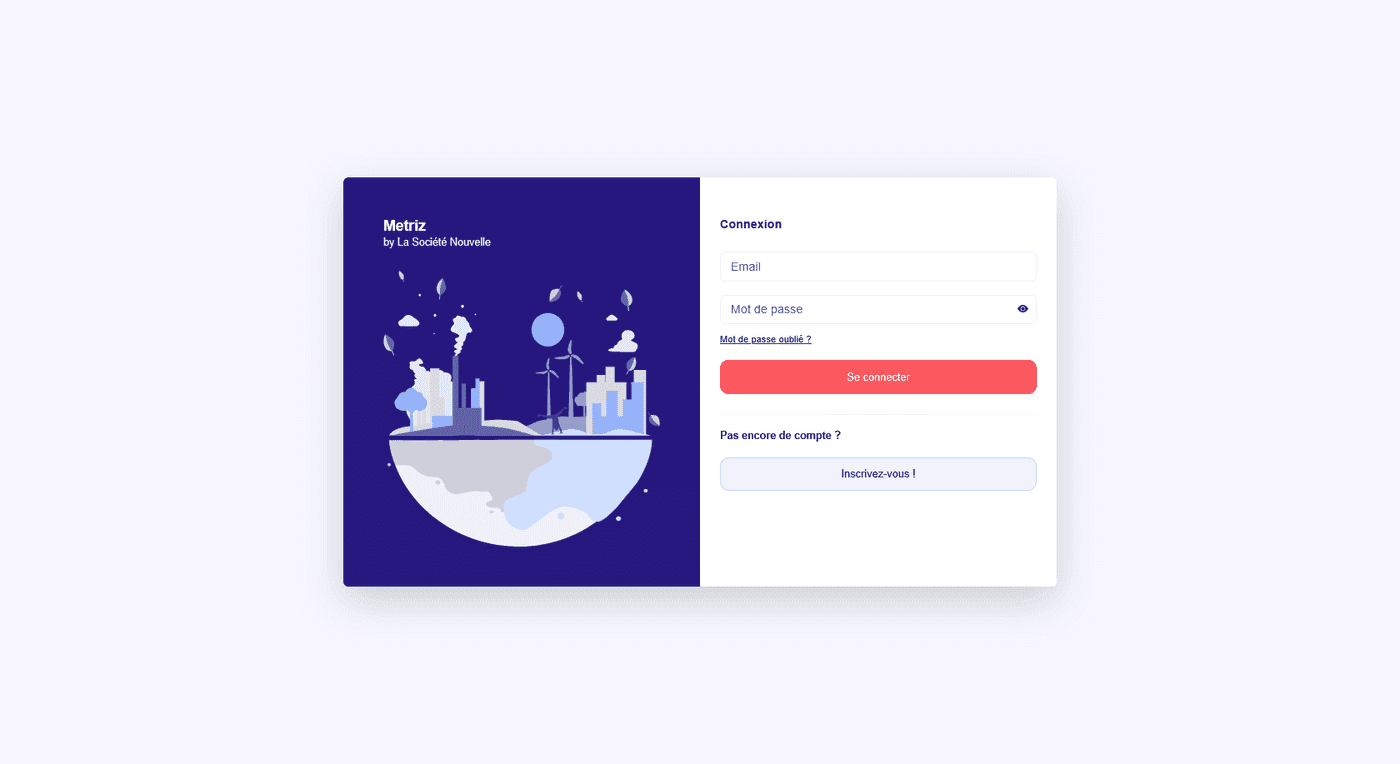
Créer votre compte
Pour créer votre compte :
- Cliquez sur Inscrivez-vous
- Remplissez le formulaire d'inscription
- Validez votre demande
Traitement de la demande :
- Un administrateur examine votre demande d'inscription
- Vous recevrez un email de confirmation sous 24 heures (généralement)
Étape 1 : Création de l'unité légale
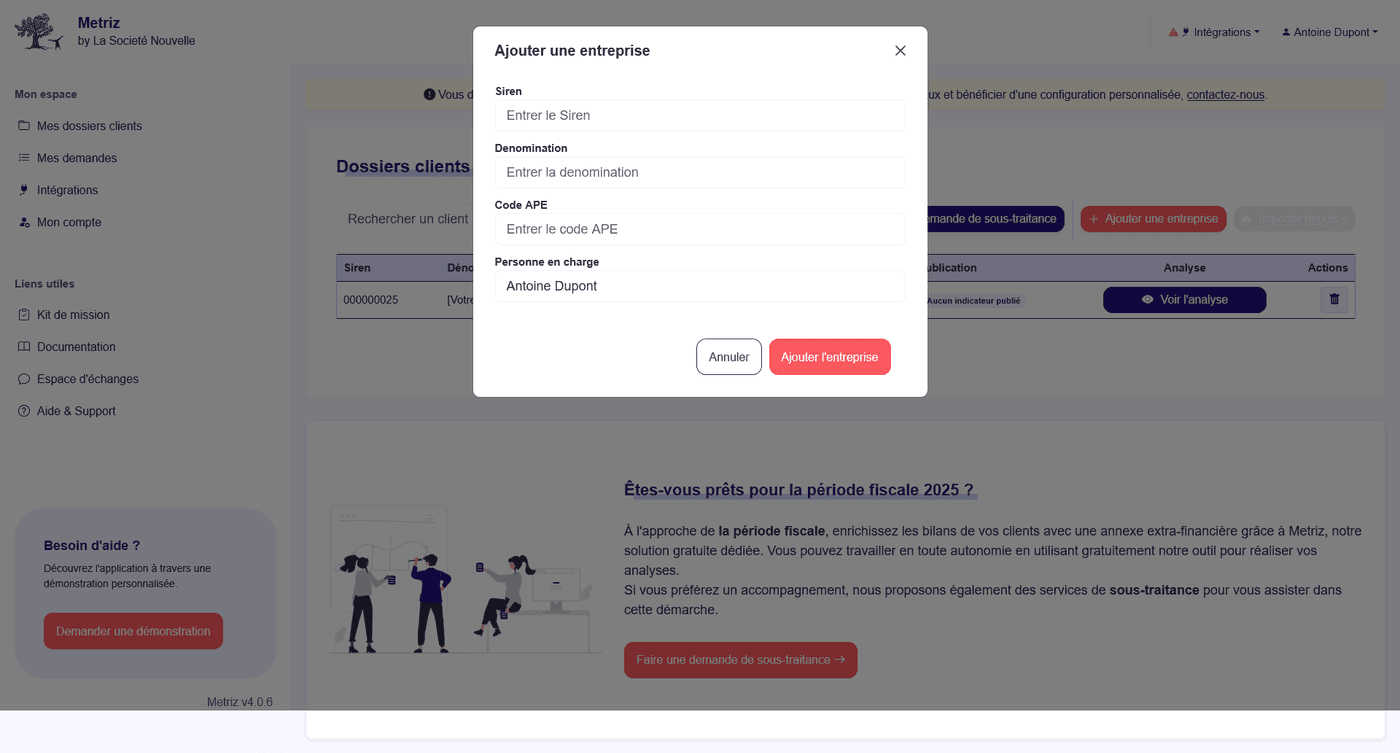
Initialiser une nouvelle analyse
Pour initier une analyse :
- Cliquez sur Ajouter une unité légale
- Saisissez le numéro SIREN de l'unité légale (numéro à 9 chiffres)
- L'unité légale apparaît dans la liste des dossiers
Troubleshooting :
- Si le numéro SIREN n'est pas reconnu, veuillez prendre contact avec le support
Lancer la nouvelle analyse
Une fois l'unité légale créée :
- Cliquez sur Nouvelle analyse
- L'analyse démarre et vous accédez à l'import du FEC
Étape 2 : Import du FEC
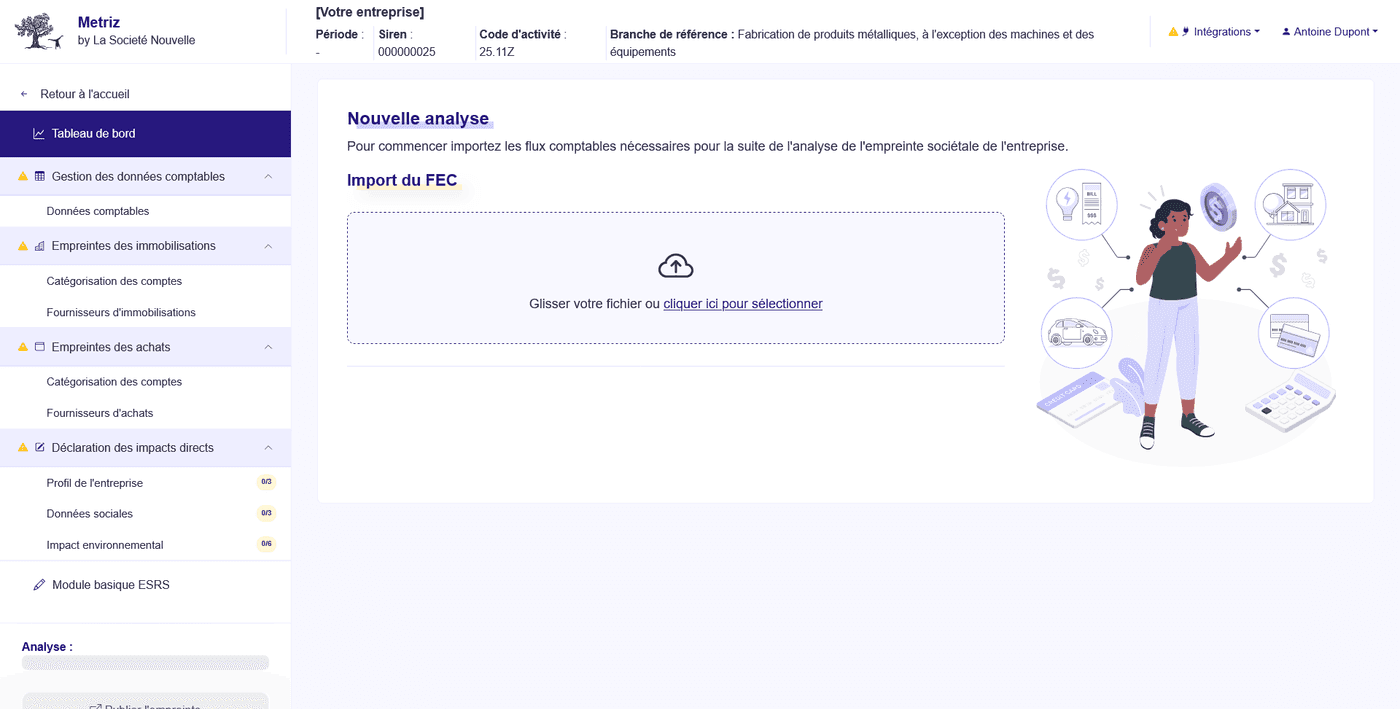
Première étape : Import des données comptables
La première étape consiste à importer les données comptables via le FEC (Fichier d'Écritures Comptables).
- Déposez le fichier FEC de votre exercice
- L'application valide le fichier et affiche les données
Étapes intermédiaires de configuration
Lors de l'import du FEC, plusieurs étapes de configuration s'affichent :
-
Table d'identification du journal des A-Nouveaux
- Permet de sélectionner le journal regroupant les comptes de bilan en début d'exercice
-
Table d'association des immobilisations
- Associe les comptes d'amortissements aux comptes d'immobilisations
-
Table d'association des stocks
- Associe les comptes de stocks aux comptes de charges
-
Choix du système de gestion des fournisseurs
- Sélectionnez si la gestion se fait par compte ou compte auxiliaire
Visualisation des données importées
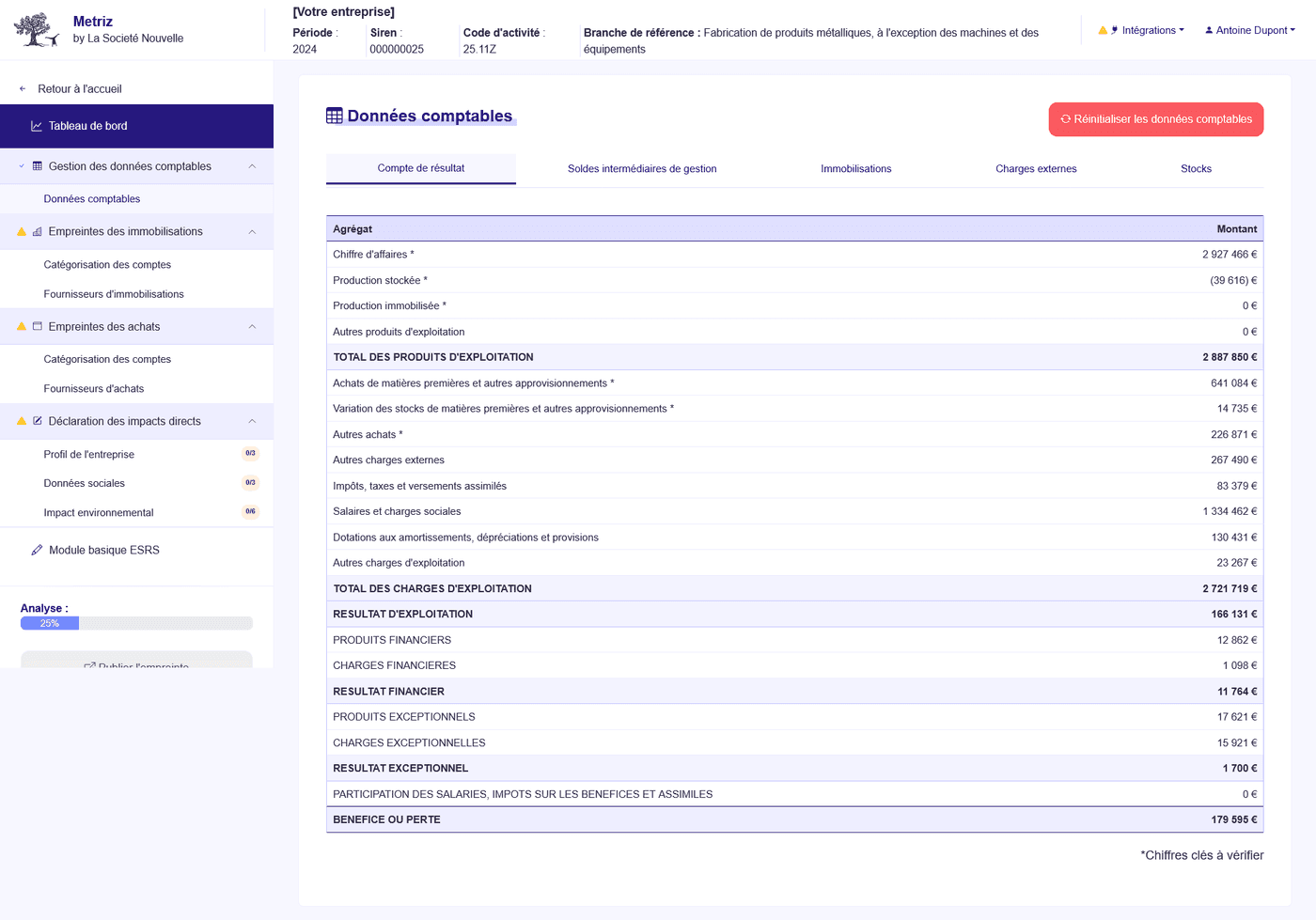
Une fois l'import finalisé, les données comptables s'affichent :
- Compte de résultats
- Soldes Intermédiaires de Gestion (SIG)
- Tableau des immobilisations
- Tableau des stocks
- Liste des charges
À vérifier : Comparez les agrégats affichés avec votre comptabilité de référence.
Étape 3 : Empreintes des immobilisations
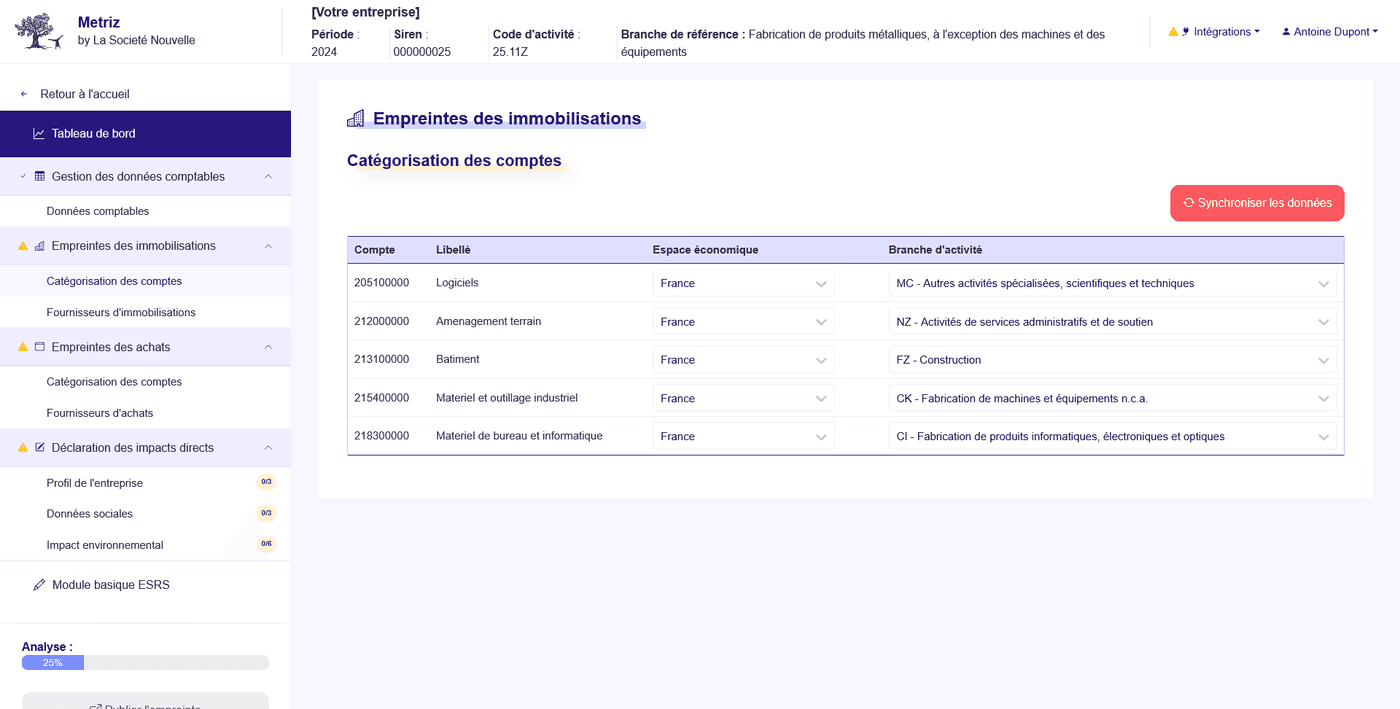
Catégorisation des immobilisations
Pour estimer les impacts liés à l'amortissement des immobilisations :
-
Catégorisez les comptes par :
- Branche d'activité
- Espace économique
-
Une association par défaut est proposée
- Basée sur les numéros de compte du Plan Comptable Général (PCG)
- À vérifier et corriger si nécessaire
-
Synchronisez les données
- Récupère les empreintes associées aux activités et espaces économiques sélectionnés
Identification des fournisseurs d'immobilisations
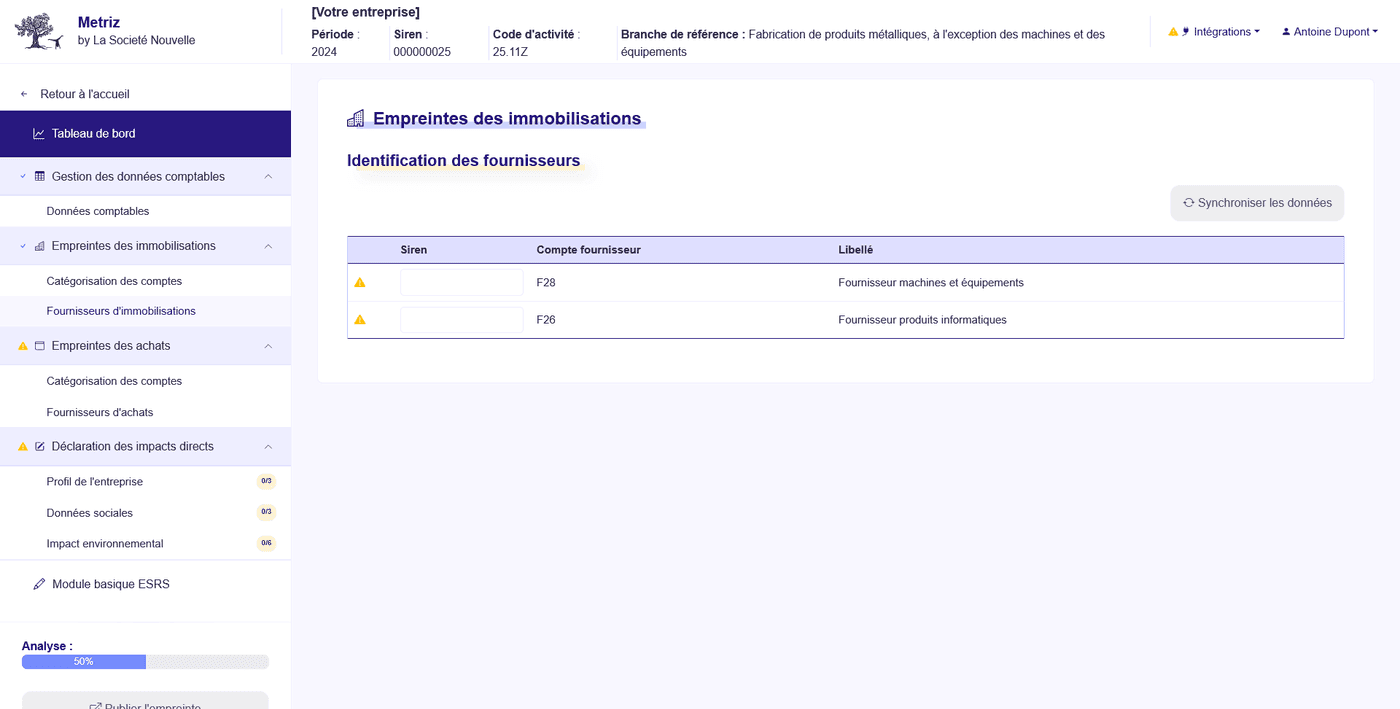
Pour affiner l'empreinte des immobilisations :
-
Identifiez les fournisseurs d'immobilisations
- Via le numéro SIREN
- Pour les investissements réalisés pendant l'exercice
-
Cela permet une estimation plus précise de l'empreinte associée aux investissements
Étape 4 : Empreintes des achats
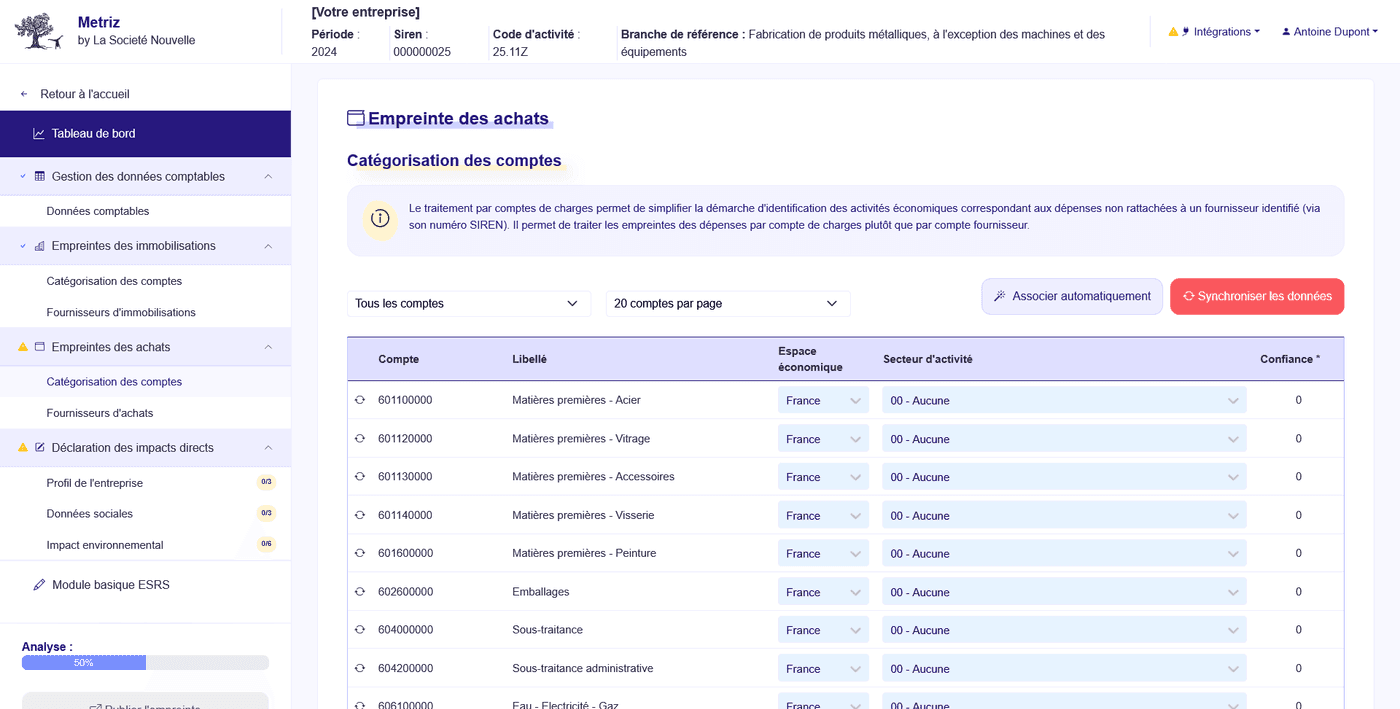
Catégorisation des achats
Pour estimer les impacts liés aux achats :
- Catégorisez les comptes de charges
- Par division d'activité
- Par espace économique
Association automatique avec l'IA
L'application propose une association automatique :
- Cliquez sur Associer automatiquement
- L'IA générative traite les libellés des comptes de charges
- Une proposition d'association s'affiche
Important :
- Vérifiez attentivement les associations proposées par l'IA
- Corrigez manuellement si nécessaire
- Accordez une attention particulière aux comptes significatifs
Synchronisation des données
Une fois les associations faites :
- Synchronisez les données
- L'application récupère les empreintes correspondant aux activités et espaces sélectionnés
Identification des fournisseurs d'achats
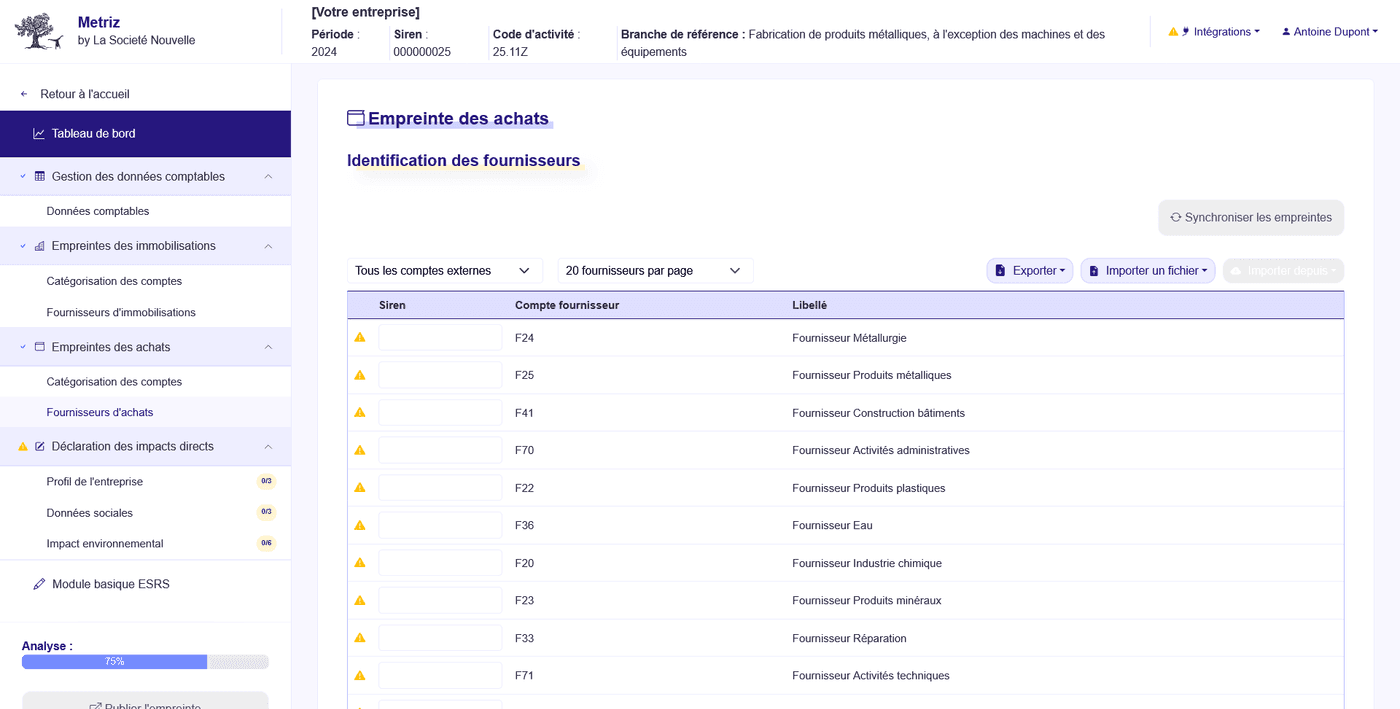
Pour affiner l'empreinte des achats :
- Identifiez les fournisseurs d'achats
- Via le numéro SIREN
- L'application améliore l'estimation de l'empreinte en utilisant les données réelles des fournisseurs
Étape 5 : Déclarations des impacts directs
Les déclarations des impacts directs sont organisées en 3 sections principales :
- Profil de l'entreprise
- Données sociales
- Impact environnemental
Section 1 : Profil de l'entreprise
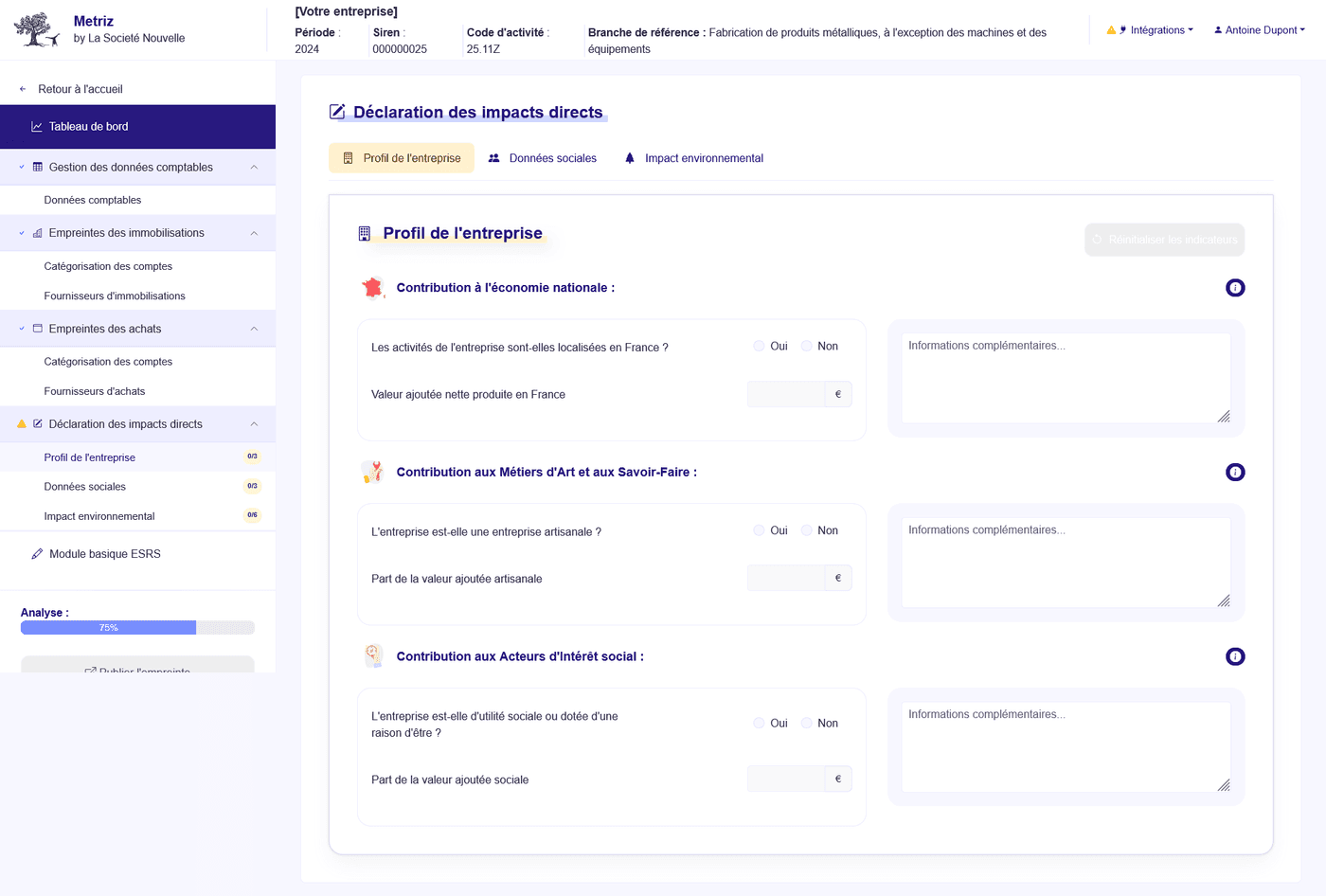
Indicateurs à déclarer :
- Contribution à l'économie nationale
- Contribution aux métiers d'art et aux savoir-faire
- Contribution aux acteurs d'intérêt social
Section 2 : Données sociales
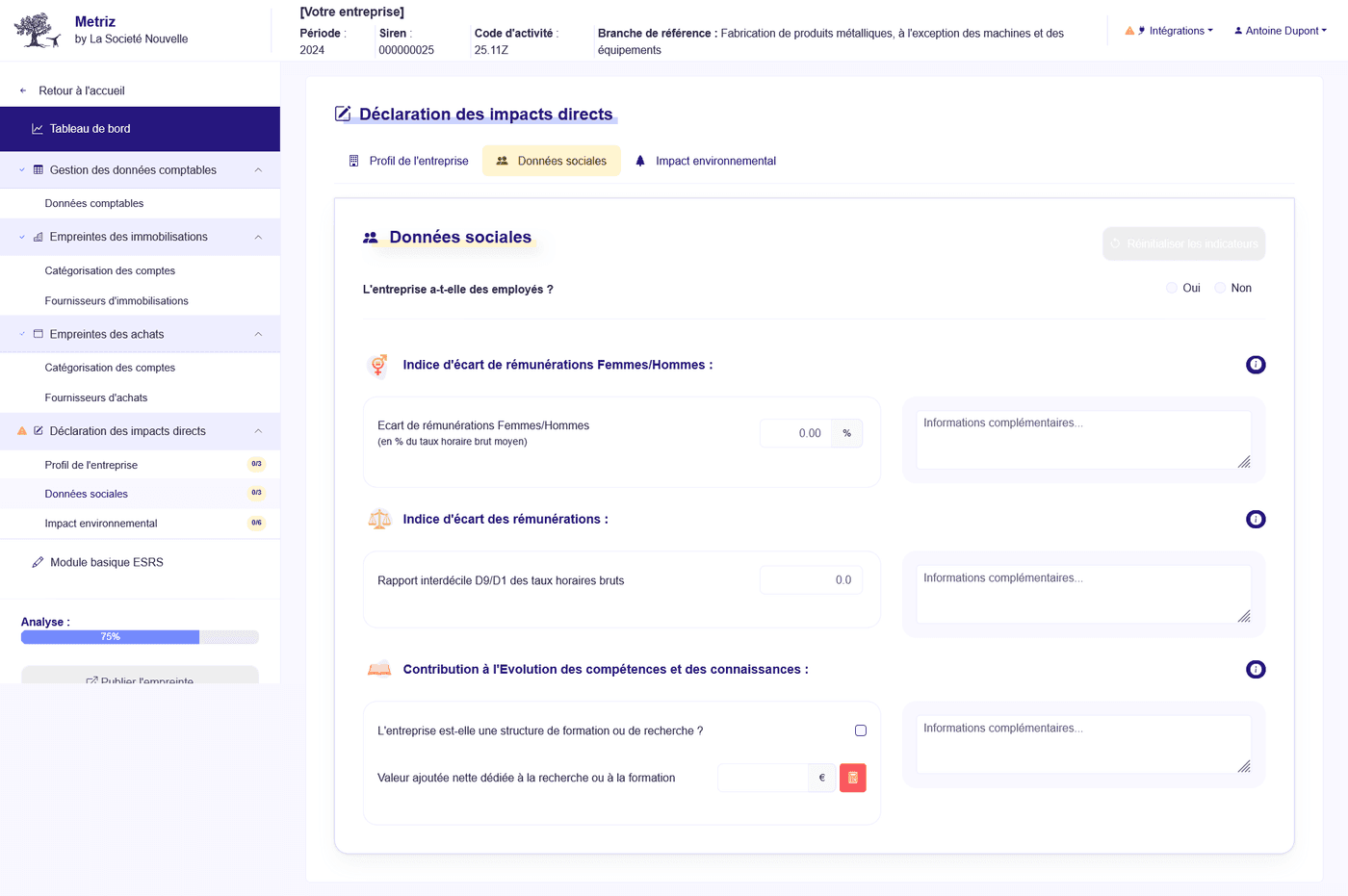
Indicateurs à déclarer :
- Indice d'écart de rémunérations femmes/hommes
- Indice d'écart des rémunérations
- Contribution à l'évolution des compétences et des connaissances
Fichiers à fournir :
- Il est possible de téléverser les DSN (Données Sociales Nominatives)
- Cela permet un calcul automatique et plus précis des indices sociaux
Section 3 : Impact environnemental
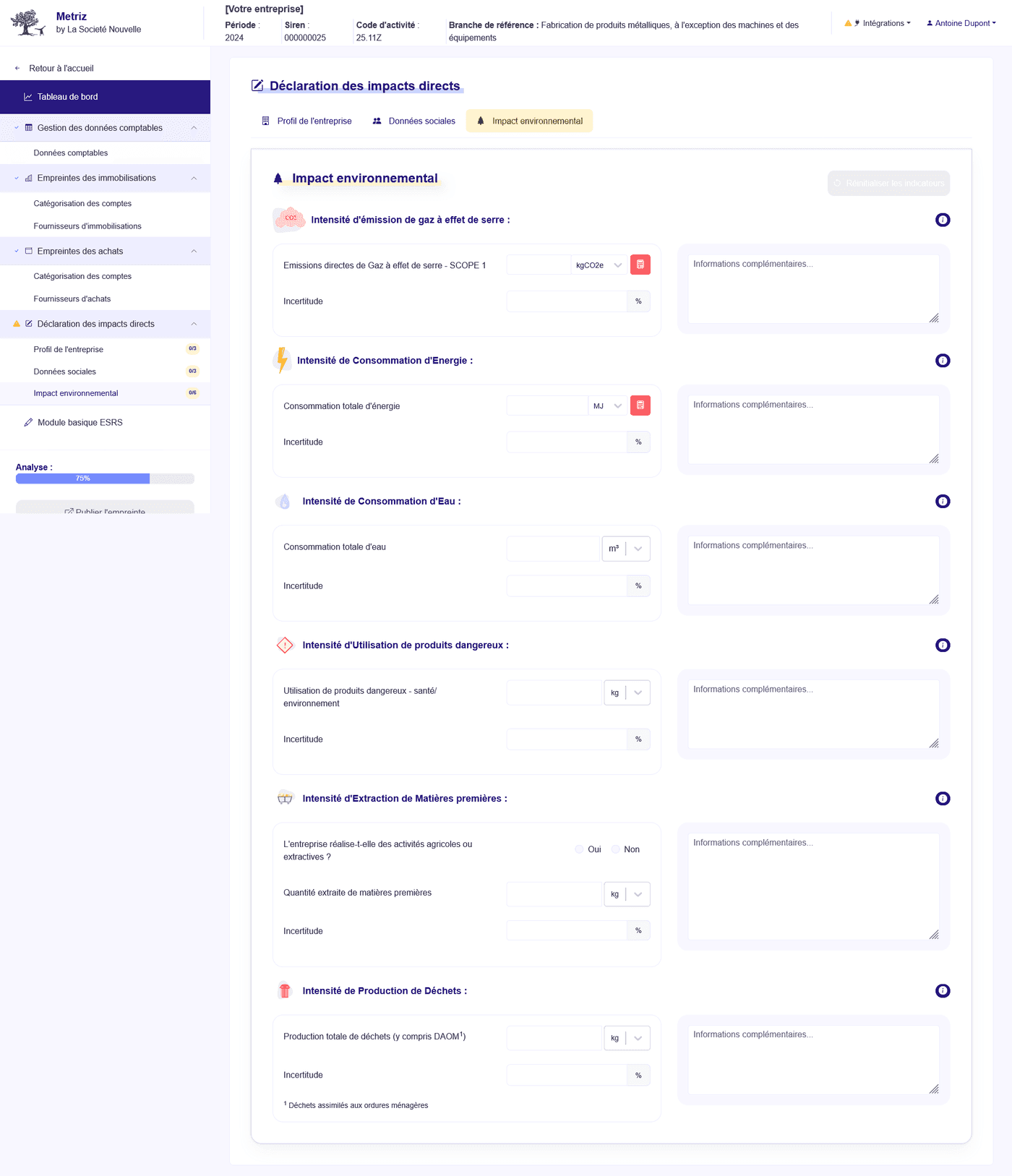
Indicateurs à déclarer :
- Intensité d'émission de gaz à effet de serre
- Intensité de consommation d'énergie
- Intensité de consommation d'eau
- Intensité d'utilisation de produits dangereux
- Intensité d'extraction de matières premières
- Intensité de production de déchets
Outils fournis :
- Pour les émissions directes et consommation d'énergie, des outils sont disponibles
- Ils permettent de traiter les consommations de produits énergétiques
- Les calculs deviennent ainsi plus précis et documentés
Consultation des résultats
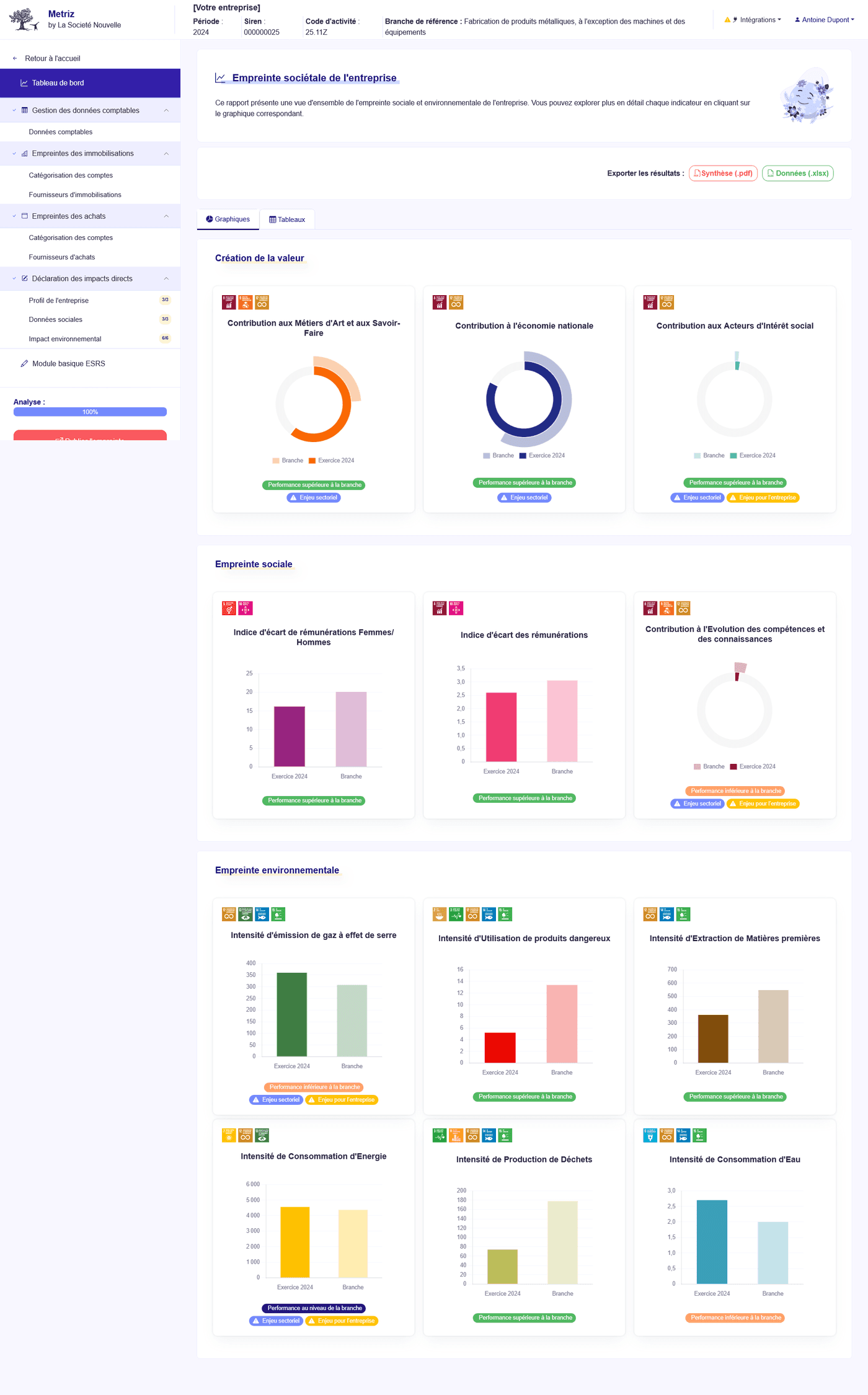
Une fois toutes les déclarations complétées :
- Accédez à la vue Tableau de bord
- Consultez les résultats complets de votre analyse
- Les indicateurs s'affichent avec :
- Vos valeurs mesurées
- Les comparaisons avec les données statistiques de votre secteur
- Les explications et clés de lecture
Prochaines étapes :
- Télécharger votre rapport d'analyse
- Publier votre empreinte sociétale (si souhaité)
- Partager les résultats avec vos parties prenantes